Como colocar o botão do WhatsApp no site
O botão do WhatsApp é um link que abre a conversa com o seu número. Basta montar o link certo, escolher a mensagem que já chega escrita e colocar o botão onde o cliente vê sem procurar.
Publicado em
Para um pequeno negócio, o botão do WhatsApp costuma ser a parte mais importante do site: é por ali que o cliente pede orçamento, faz o pedido ou tira a dúvida. A boa notícia é que esse botão não tem nada de complicado. Ele é só um link que abre a conversa com o seu número, e qualquer site consegue ter um.
Passo 1: monte o link do seu número
O WhatsApp tem um endereço próprio para abrir conversas: wa.me, seguido do número. O número vai no formato internacional, só com algarismos: primeiro o 55, que é o código do Brasil, depois o DDD e depois o número, sem o sinal de mais, sem parênteses, sem traço, sem espaço, sem o zero antes do DDD e sem o código da operadora.
- Número como você escreve no cartão: (11) 99999-8888.
- Número no formato do link: 5511999998888.
- Link pronto: https://wa.me/5511999998888
Esse número é só um exemplo. Troque pelo seu e teste: abra o link no celular e no computador e veja se a conversa abre com o número certo. O número precisa ter uma conta de WhatsApp ativa, seja o aplicativo comum ou o WhatsApp Business.
Passo 2: deixe uma mensagem pronta
Dá para fazer a conversa abrir com um texto já escrito na caixa de mensagem. O cliente só aperta enviar, e você já sabe de onde ele veio. Para isso, coloque ?text= no fim do link e, depois, a mensagem.
No link, a mensagem precisa ser convertida: o espaço vira %20, as letras acentuadas viram códigos parecidos e sinais como &, # e + podem cortar ou trocar o texto se ficarem do jeito comum. Por isso, é mais fácil deixar o seu construtor de sites, ou um gerador de link de WhatsApp, fazer essa conversão por você.
- Diga de onde o cliente veio: "Olá! Vim pelo site." Assim você separa quem chegou pelo site de quem chamou por outro caminho, como o Instagram ou o cartão.
- Seja curto. O cliente pode apagar ou completar o texto antes de enviar.
- Se o botão fica ao lado de um serviço, cite o serviço: "Quero saber sobre instalação de chuveiro." Você já começa a conversa sabendo o que ele quer.
Passo 3: coloque o botão no site
Com o link em mãos, falta transformá-lo em botão. Na maioria das ferramentas de montar sites, você adiciona um botão e cola o link no campo de endereço. Em sites feitos em HTML, o botão é um link comum apontando para o endereço do WhatsApp. Vale configurar para abrir em uma nova aba (em HTML, target="_blank" com rel="noopener"), para quem está no computador não perder o site de vista.
Use um texto que diga o que acontece ao tocar, como "Chamar no WhatsApp" ou "Pedir orçamento no WhatsApp". Um ícone sozinho, sem texto, pode passar despercebido, e os leitores de tela, usados por pessoas com deficiência visual, precisam de um nome para anunciar o botão.
Onde o botão deve aparecer
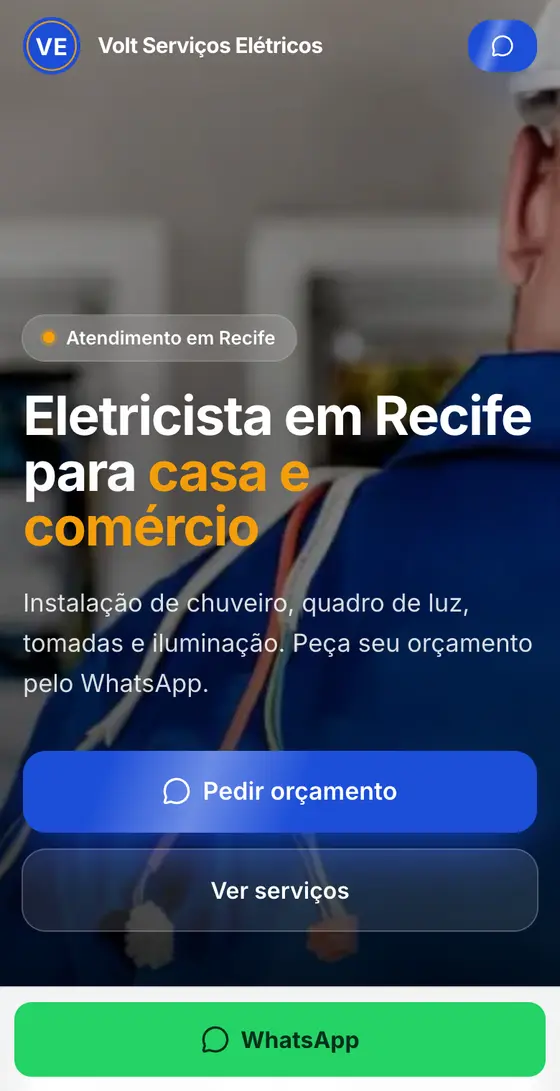
- Logo no começo da página, junto do nome do negócio. Quem já decidiu chamar não deveria ter que rolar a tela.
- Ao lado de cada serviço, com a mensagem citando aquele serviço.
- No fim da página, depois das dúvidas e do endereço.
- Fixo na tela do celular, para estar sempre ao alcance do dedo, sem cobrir o texto.
Teste o botão do jeito que o cliente usa: no celular, fora do Wi-Fi da loja, como quem está na rua, tocando com o polegar. Se o cliente demorar para achar o botão, ou se ele abrir o número errado, ele pode desistir.
Erros que fazem o botão não funcionar
- Esquecer o 55 no começo: o link abre um número de outro país ou dá erro de número inválido.
- Deixar o zero do DDD, o sinal de mais, parênteses ou traço no número.
- Colocar o número fixo da loja quando o WhatsApp está em outro número.
- Usar &, # ou + na mensagem sem converter: o texto chega cortado ou trocado.
- Trocar de número e esquecer de atualizar o link em todos os botões do site, na bio do Instagram e no Perfil da Empresa no Google.
No Cria Aí, o botão já vem pronto
Se você cria o site pelo Cria Aí, não precisa montar link nenhum. Você informa o seu WhatsApp na conversa e o site já sai com os botões no lugar: no topo, em cada serviço, com uma mensagem que cita o serviço escolhido, e no fim da página. No site publicado, quando o cliente rola a página no celular, aparece uma barra fixa com o botão do WhatsApp e, se você tiver informado, o de ligar ou o de como chegar. No computador, aparece um botão redondo no canto da tela.
A conversa já abre com "Olá! Vim pelo site e gostaria de mais informações." ou, nos botões de serviço, com o nome do serviço, então na maioria das vezes você já sabe quem chegou pelo site e o que a pessoa quer. E se trocar de número, basta pedir a alteração por mensagem para atualizar o site. Você cria e vê o site pronto de graça, antes de pagar qualquer coisa.